

Windows 10 wifi açılmıyor sorunu, özellikle dizüstü bilgisayar kullananların en sık karşılaştığı bağlantı problemlerinden biridir. Kablosuz ağ simgesinin kaybolması, düğmenin gri kalması ya da ağların listelenmemesi çoğu zaman birkaç basit adımla giderilebilir. Bu yazıda sorunun olası nedenlerini ve 2026 itibarıyla hâlâ geçerli olan çözüm yollarını sırasıyla anlatıyoruz.
Windows 10 WiFi Açılmıyor Sorunu Nedir?
Bu sorun, bilgisayarın kablosuz ağ özelliğinin etkinleştirilememesi durumudur. Kullanıcılar genellikle görev çubuğundaki ağ simgesine tıkladığında WiFi düğmesini göremez, düğmeye bastığında tepki alamaz ya da çevredeki ağların hiçbiri listelenmez. Bazı durumlarda Ayarlar bölümündeki WiFi seçeneği tamamen ortadan kalkar ve yalnızca uçak modu görünür.
Sorunu, internetin yavaş olması veya modeme bağlanıp internete çıkamama gibi durumlardan ayırmak gerekir. Burada bilgisayarda wifi açılmıyor, yani kablosuz bağdaştırıcı hiç devreye girmiyor demektir. Telefonunuz aynı ağa sorunsuz bağlanıyorsa problemin modemde değil, bilgisayarda olduğunu anlayabilirsiniz.
WiFi Açılmıyor Sorunu Neden Olur?
Kablosuz bağlantının açılmamasının arkasında donanımdan yazılıma uzanan farklı nedenler bulunabilir. Çözüme geçmeden önce olası kaynakları bilmek, doğru adımı seçmeyi kolaylaştırır.
Sürücü ve donanım sorunları
En yaygın neden, kablosuz ağ bağdaştırıcısına ait sürücünün bozulması, güncelliğini yitirmesi veya bir Windows güncellemesinden sonra uyumsuz hale gelmesidir. Bu durumda Aygıt Yöneticisi’nde bağdaştırıcının yanında sarı bir uyarı işareti görülebilir ya da aygıt listede hiç yer almayabilir.
Donanım tarafında ise bazı dizüstü bilgisayarlarda bulunan fiziksel WiFi anahtarının veya klavye kısayolunun yanlışlıkla kapatılması sık rastlanan bir durumdur. Daha nadir olarak kablosuz ağ kartının arızalanması, kartın yuvasından gevşemesi ya da anten kablosunun çıkması da laptop wifi çalışmıyor şikâyetine yol açabilir.
Yazılım ve ayar problemleri
Uçak modunun açık kalması, ağ bağdaştırıcısının devre dışı bırakılması, kablosuz ağı yöneten Windows hizmetinin durması ve güç tasarrufu ayarlarının bağdaştırıcıyı kapatması yazılım kaynaklı başlıca nedenlerdir. Bunlara ek olarak VPN programları, üçüncü taraf güvenlik yazılımları, bozulan ağ ayarları ve yarım kalan sistem güncellemeleri de bağlantıyı engelleyebilir.
Windows 10 WiFi Açılmıyor Sorunu Çözümü 2026
Aşağıdaki adımları basitten karmaşığa doğru sırayla denemeniz önerilir. Her adımdan sonra bağlantının düzelip düzelmediğini kontrol edin. Menü adları Windows sürümüne göre küçük farklılıklar gösterebilir.
- Bilgisayarı yeniden başlatın: Basit görünse de geçici yazılım takılmalarının büyük bölümü yeniden başlatmayla düzelir. Kapat yerine Yeniden Başlat seçeneğini kullanın.
- Uçak modunu ve fiziksel anahtarı kontrol edin: Uçak modunun kapalı olduğundan emin olun. Klavyenizde anten veya uçak simgeli bir tuş varsa Fn tuşuyla birlikte basarak kablosuz bağlantıyı açmayı deneyin.
- Ağ sorun gidericisini çalıştırın: Ayarlar içindeki Güncelleştirme ve Güvenlik bölümünde yer alan Sorun Gider seçeneğinden internet bağlantıları ve ağ bağdaştırıcısı araçlarını çalıştırın.
- Bağdaştırıcıyı etkinleştirin: Aygıt Yöneticisi’ni açıp Ağ bağdaştırıcıları başlığı altında kablosuz kartınızı bulun. Devre dışıysa sağ tıklayarak etkinleştirin.
- Sürücüyü güncelleyin veya yeniden yükleyin: Aynı ekranda sürücüyü güncelleyebilir ya da aygıtı kaldırıp bilgisayarı yeniden başlatarak Windows’un sürücüyü baştan kurmasını sağlayabilirsiniz. İnternet erişiminiz yoksa sürücüyü başka bir cihazla bilgisayar üreticisinin resmi destek sayfasından indirip USB bellekle aktarabilirsiniz.
- WLAN hizmetini kontrol edin: Hizmetler penceresinde WLAN AutoConfig adlı hizmetin çalıştığından ve başlangıç türünün otomatik olduğundan emin olun.
- Güç yönetimi ayarını değiştirin: Bağdaştırıcının özelliklerindeki güç yönetimi sekmesinde, bilgisayarın güç tasarrufu için aygıtı kapatmasına izin veren seçeneğin işaretini kaldırın.
- Ağ ayarlarını sıfırlayın: Ayarlar içindeki Ağ ve İnternet bölümünde bulunan Ağ sıfırlama seçeneği tüm ağ bağdaştırıcılarını yeniden kurar. Bu işlem kayıtlı WiFi şifrelerini sileceği için şifrelerinizi önceden not edin.
- Son güncellemeyi gözden geçirin: Sorun bir güncellemeden hemen sonra başladıysa sürücüyü önceki sürüme döndürmeyi veya sistem geri yükleme noktasını kullanmayı deneyebilirsiniz.
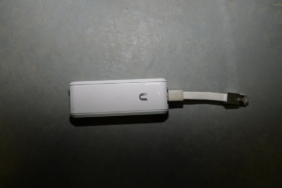
Tüm bu adımlara rağmen wifi açılmıyor windows 10 sorunu sürüyorsa ve bağdaştırıcı Aygıt Yöneticisi’nde hiç görünmüyorsa donanım arızası ihtimali güçlenir. Bu durumda cihazı yetkili servise göstermek en doğru seçenektir. Geçici çözüm olarak USB kablosuz ağ adaptörü ya da ethernet kablosu kullanılabilir.
Ayrıca Windows 10 için standart destek süresinin sona erdiğini hatırlatmakta fayda var. Güvenlik güncellemeleri ve sürücü uyumluluğu açısından, donanımınız destekliyorsa daha güncel bir Windows sürümüne geçmeyi değerlendirebilirsiniz.
Sorunun Tekrar Etmemesi İçin Alınacak Önlemler
Bağlantı sorunlarının yeniden yaşanmaması için birkaç basit alışkanlık edinmek yeterlidir:
- Sürücüleri yalnızca bilgisayar veya kart üreticisinin resmi kaynaklarından indirin; kaynağı belirsiz sürücü güncelleme programlarından uzak durun.
- Büyük güncellemelerden önce sistem geri yükleme noktası oluşturun.
- Kullanmadığınız VPN ve ağ yönetimi yazılımlarını kaldırın.
- Bilgisayarı uzun süre uyku modunda bırakmak yerine ara sıra tamamen yeniden başlatın.
- Dizüstü bilgisayarınızı darbe ve sıvı temasından koruyun, havalandırma kanallarını temiz tutun.
Kısacası Windows 10’da kablosuz bağlantının açılmaması çoğu zaman sürücü ya da ayar kaynaklıdır ve yukarıdaki adımlarla evde çözülebilir. Adımları sırayla uygulamak hem zaman kazandırır hem de sorunun gerçek kaynağını bulmanızı kolaylaştırır.